
Audit akun Instagram WAJIB menggunakan data resmi dari Instagram agar hasilnya akurat, aman, dan tidak melanggar kebijakan Meta. Tutorial ini dibuat sangat detail, langkah demi langkah, dan disesuaikan dengan navigasi aplikasi terbaru agar tidak membingungkan, bahkan bagi pengguna yang baru pertama kali melakukan audit akun.
Langkah 1: Buka Aplikasi & Masuk ke Profil
Langkah pertama adalah membuka aplikasi Instagram di perangkat Android atau iOS Anda. Pastikan Anda sudah masuk (login) ke akun spesifik yang ingin diaudit datanya. Hal ini penting karena data yang diunduh nantinya bersifat privat dan eksklusif untuk akun yang sedang aktif tersebut.
- Perhatikan bar menu navigasi yang terletak di bagian paling bawah layar ponsel Anda.
- Ketuk ikon Foto Profil atau avatar bulat yang berada di pojok kanan bawah.
- Setelah halaman profil terbuka, pastikan semua informasi seperti Username, Bio, dan Feed foto sudah muncul dengan sempurna sebelum melanjutkan ke tahap berikutnya.
 Gambar 1: Halaman Profil Instagram utama untuk mengakses pengaturan
Langkah 2: Buka Menu Garis Tiga
Setelah berada di halaman profil utama, Anda perlu mengakses menu pengaturan global. Instagram menempatkan semua kontrol privasi dan data di dalam menu sidebar yang sering disebut dengan ikon hamburger.
- Lihat pada bagian pojok kanan atas layar profil Anda.
- Ketuk ikon Tiga Garis Horizontal (☰) satu kali secara perlahan.
- Tunggu hingga muncul panel menu (pop-up) dari arah bawah layar yang berisi daftar opsi seperti pengaturan, aktivitas, hingga arsip.
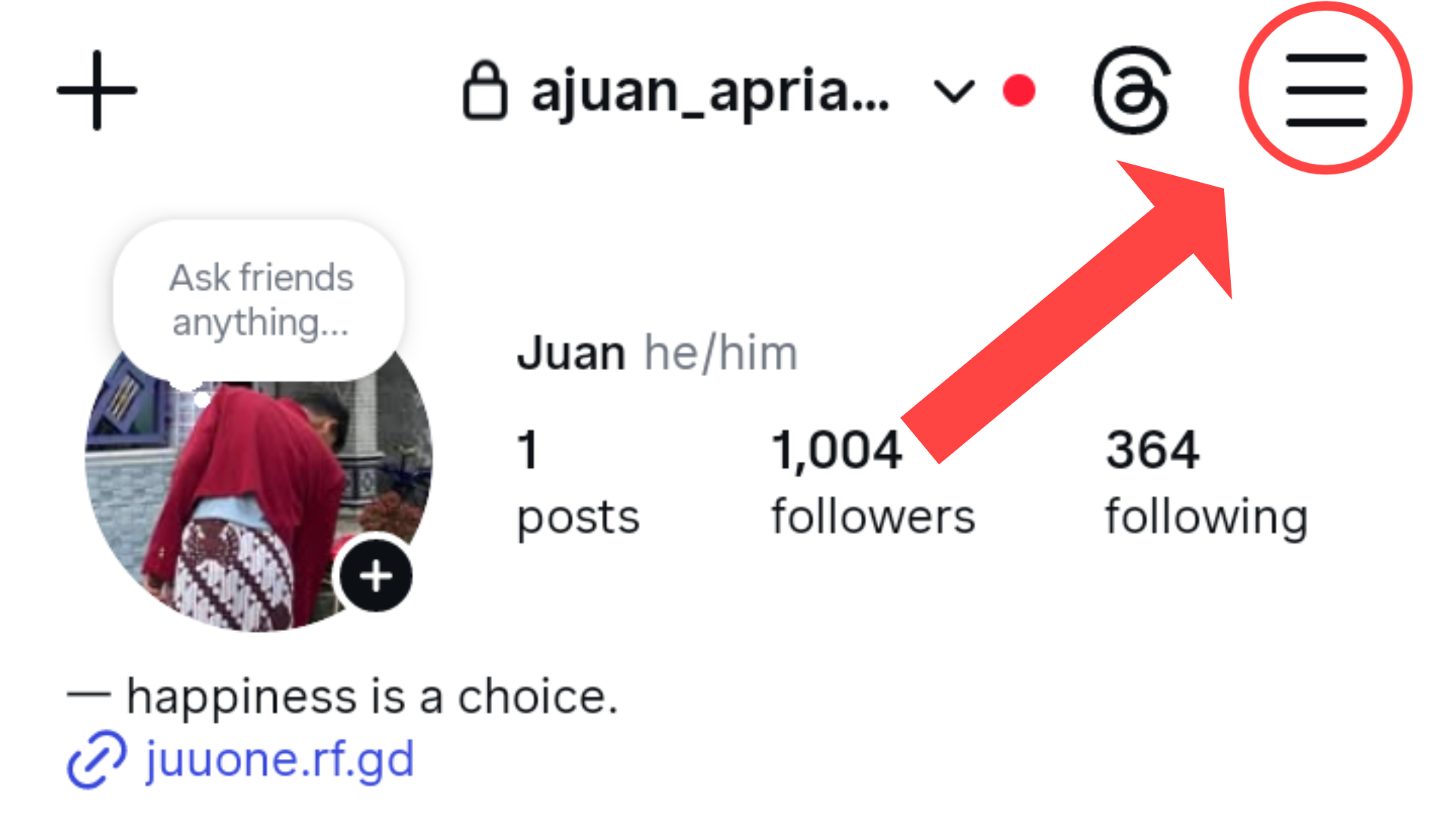 Gambar 2: Mengakses menu utama melalui ikon garis tiga di pojok kanan atas
Langkah 3: Pengaturan dan Aktivitas
Di dalam daftar opsi yang baru saja muncul, Anda harus menemukan pintu masuk menuju pusat kendali keamanan akun. Meta telah memperbarui tampilan ini sehingga semua pengaturan kini terkumpul menjadi satu kesatuan yang lebih terorganisir.
- Cari dan ketuk menu bernama Pusat Akun yang biasanya berada di baris paling atas.
- Menu ini merupakan pusat kontrol utama untuk mengatur siapa saja yang bisa melihat konten Anda, keamanan login, hingga manajemen data mentah akun Anda.
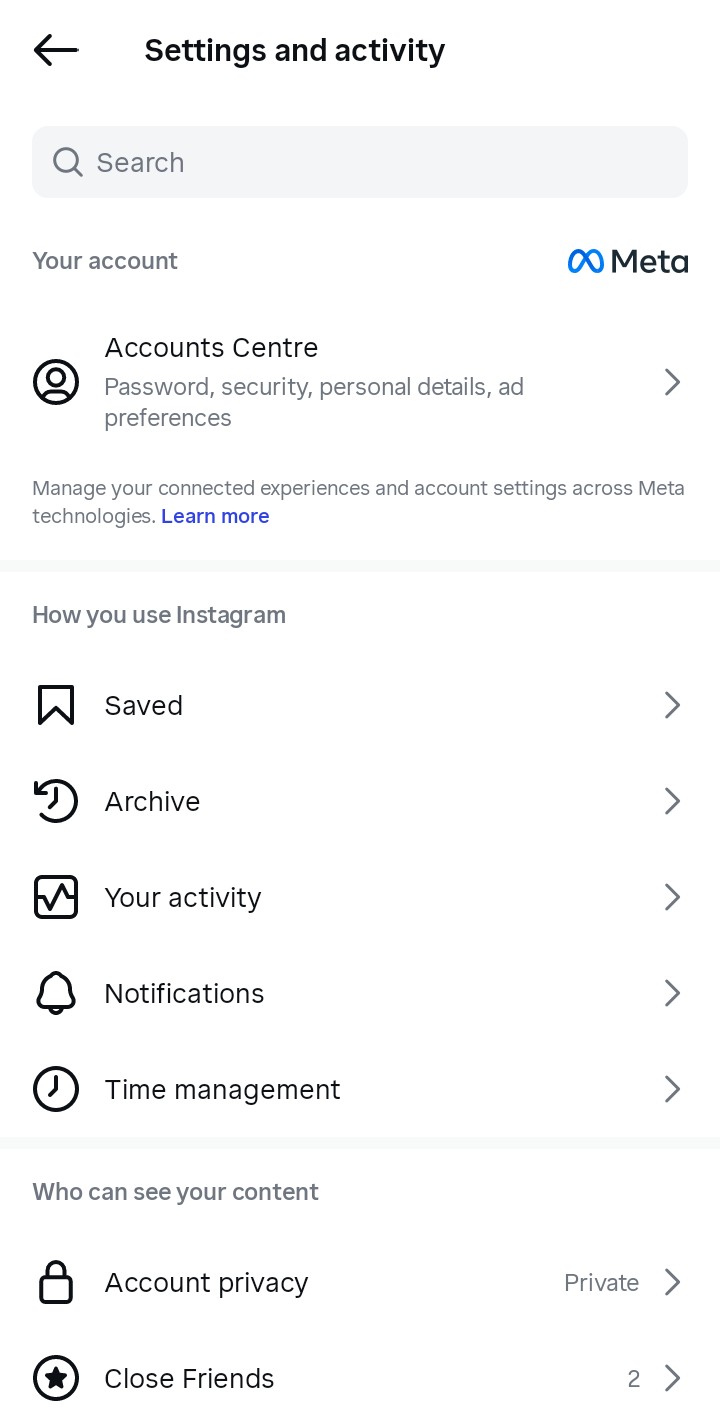 Gambar 3: Menu utama untuk masuk ke pusat kendali privasi Instagram
Langkah 4: Masuk ke Pusat Kontrol Akun
Sejak penggabungan ekosistem Meta, pengaturan penting kini dialihkan ke halaman khusus yang menghubungkan Instagram dengan Facebook. Di sinilah semua data lintas platform dikelola secara profesional.
- Pada halaman Pengaturan dan Aktivitas, perhatikan kotak banner di bagian paling atas bertuliskan Pusat Kontrol Akun.
- Ketuk area tersebut untuk masuk ke dashboard Meta. Di sini Anda bisa melihat informasi pribadi, detail login, dan preferensi iklan yang terhubung dengan identitas digital Anda.
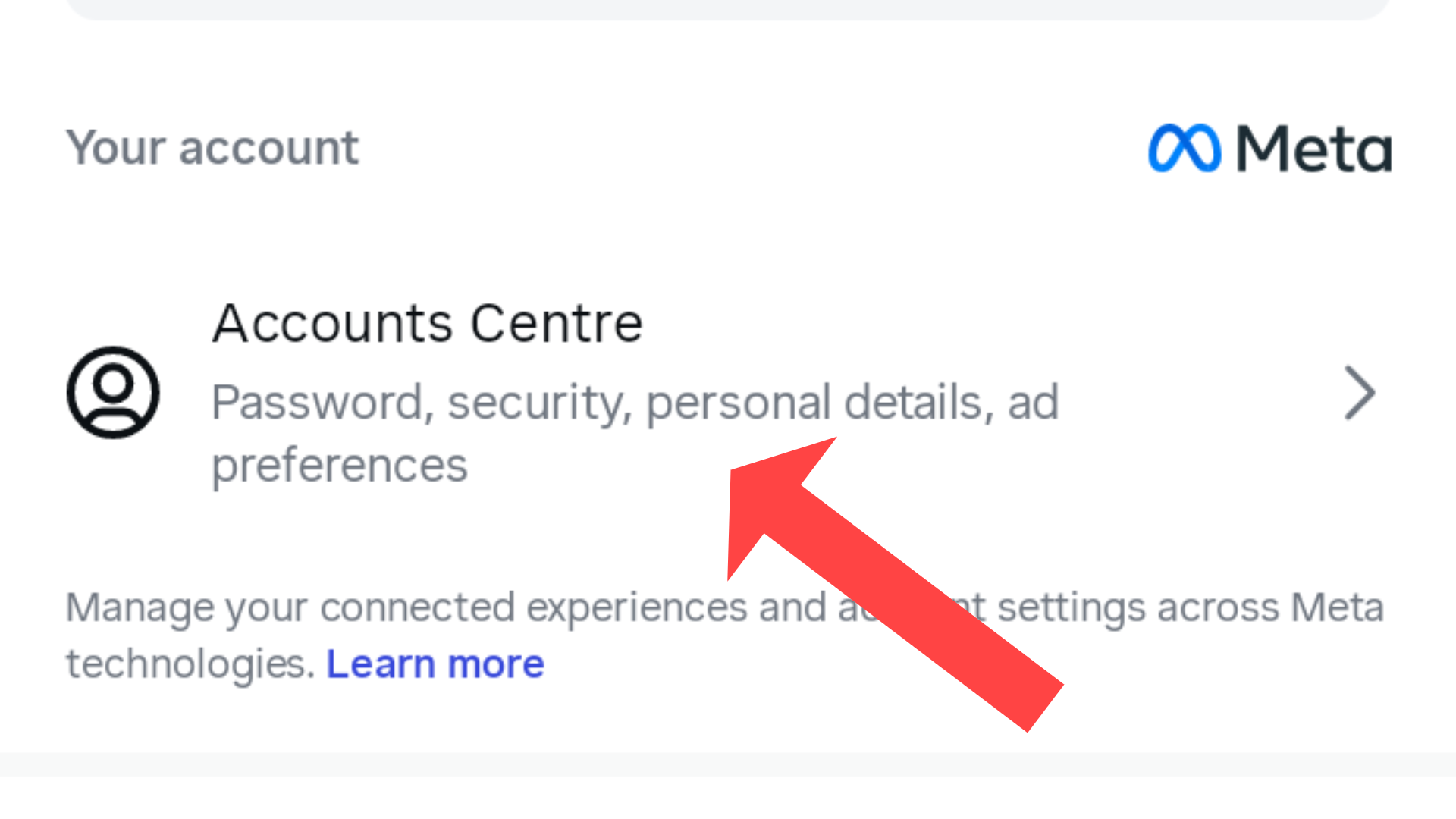 Gambar 4: Dashboard Pusat Kontrol Akun Meta untuk manajemen data
Langkah 5: Masuk ke Informasi dan Izin Anda
Sekarang Anda berada di dalam jantung pengaturan akun Meta. Untuk melakukan audit, kita memerlukan akses ke riwayat aktivitas dan izin data yang diberikan oleh pengguna kepada platform.
- Gulir layar ke bawah secara perlahan hingga Anda menemukan kategori Pengaturan Akun.
- Ketuk menu yang bernama Informasi dan Izin Anda.
- Di dalam menu ini, Instagram menyediakan akses transparan mengenai apa saja yang mereka ketahui tentang aktivitas Anda, termasuk data interaksi sosial.
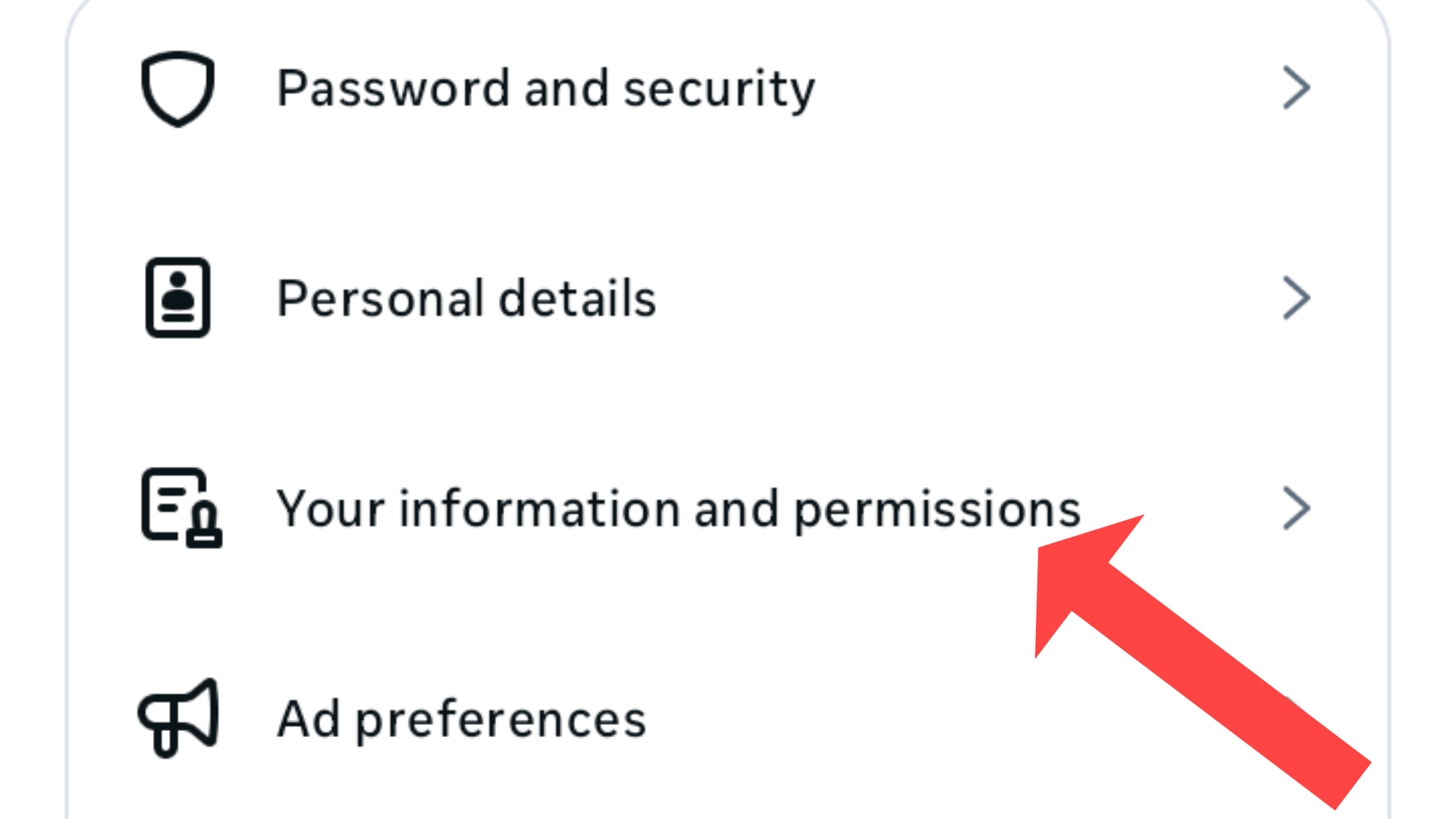 Gambar 5: Mengakses menu informasi untuk mulai melakukan penarikan data
Langkah 6: Pilih Unduh Informasi Anda
Langkah ini adalah prosedur resmi yang disediakan Instagram bagi pengguna yang ingin mengambil salinan data mereka (Data Portability). Ini adalah cara paling aman daripada menggunakan aplikasi pihak ketiga yang berisiko mencuri password Anda.
- Ketuk pada opsi Unduh Informasi Anda untuk memulai proses request file.
- Sistem akan meminta Anda untuk mengonfirmasi akun mana yang ingin diunduh datanya jika Anda memiliki lebih dari satu akun yang terhubung.
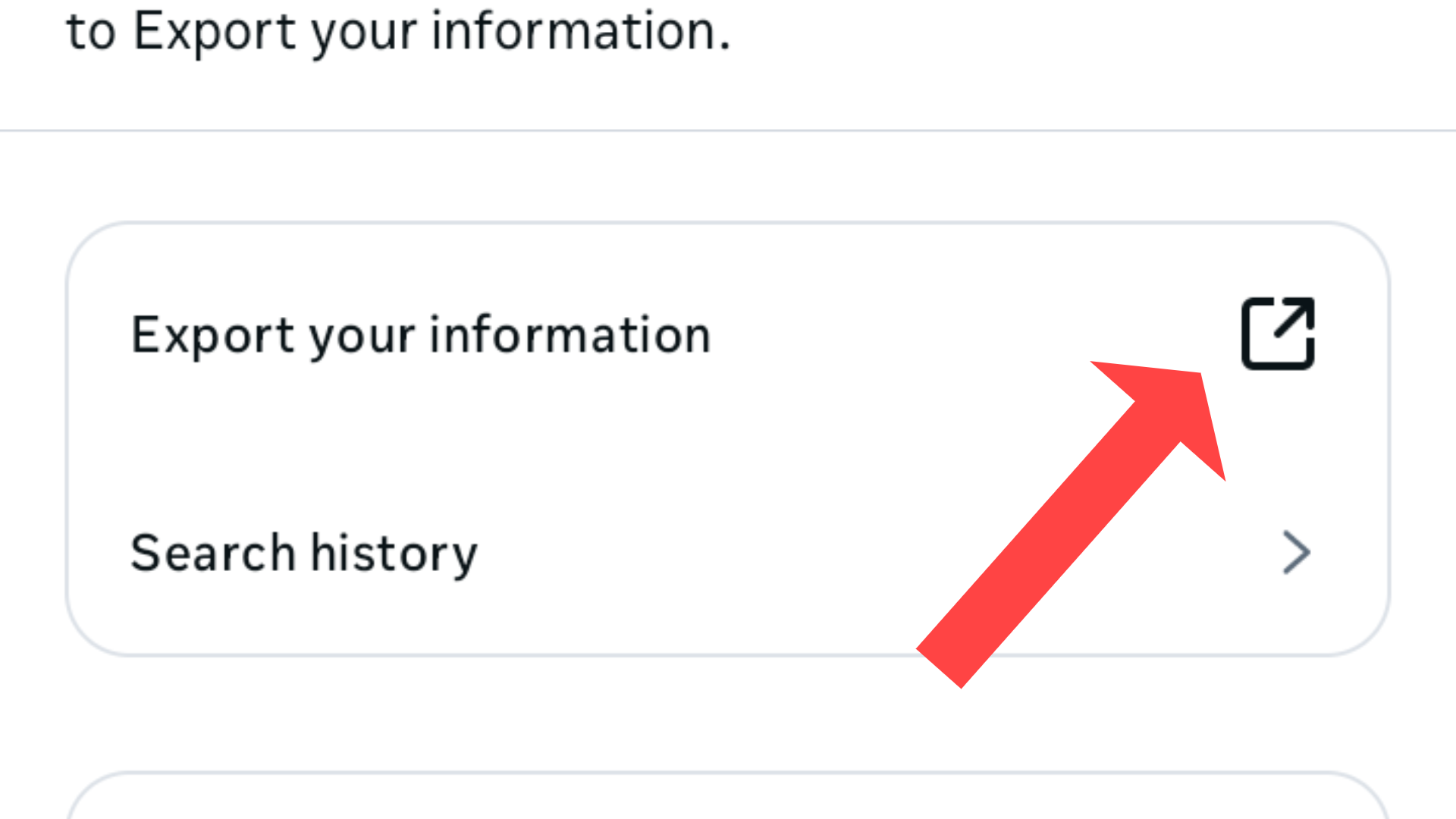 Gambar 6: Memulai proses permintaan salinan data resmi
Langkah 7: Pilih Ekspor ke perangkat
Instagram menyimpan ribuan data mulai dari foto, video, hingga riwayat like. Anda memerlukan hal tersebut untuk diekspor ke perangkat.
- Pilih opsi Ekspor ke perangkat (Select Export to device).
- Dengan memilih opsi ini, Anda bisa mengekspor hanya ke perangkat anda saja, sehingga proses pengumpulan data oleh server Instagram bisa sangat aman.
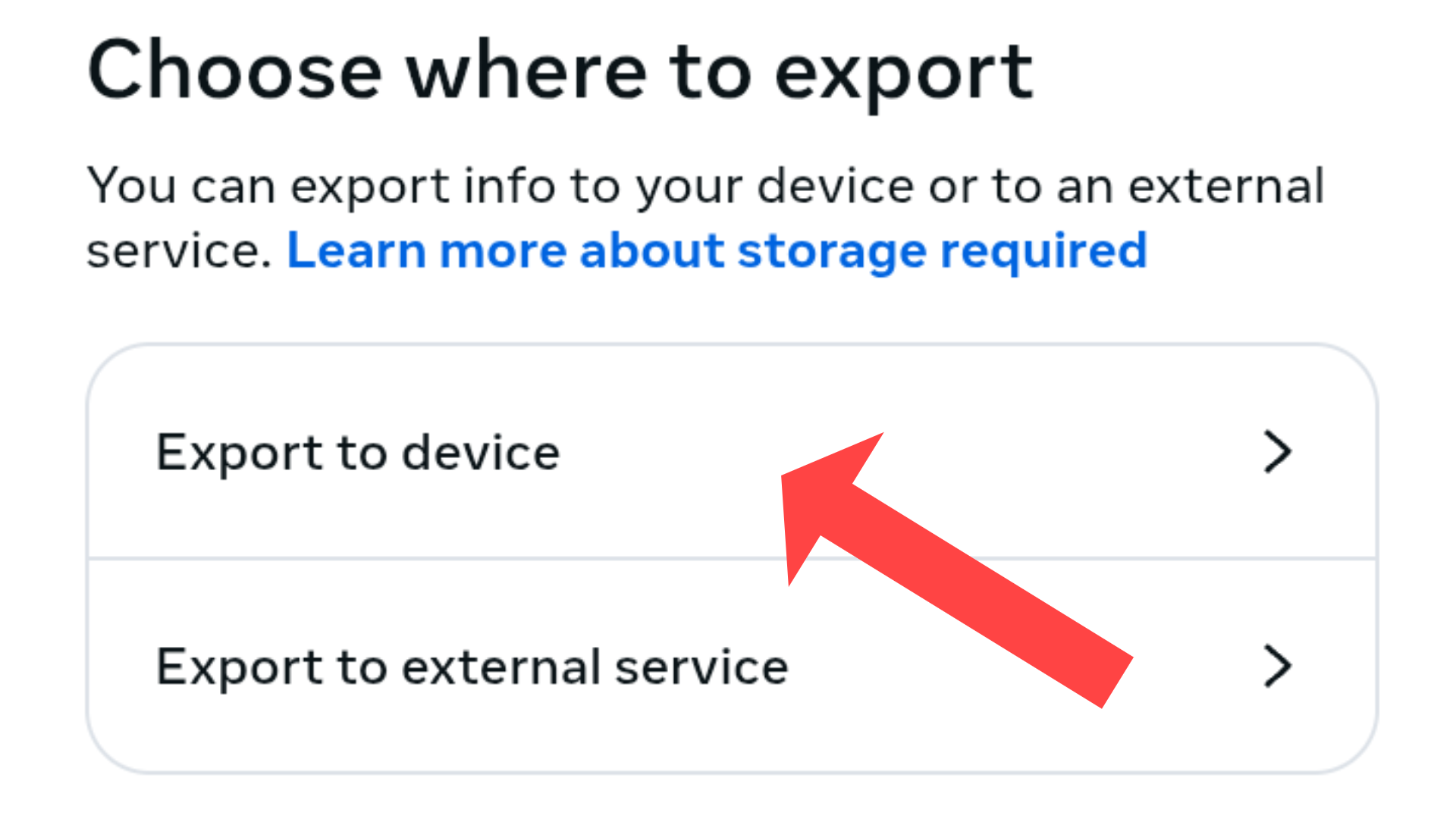 Gambar 7: Memilih filter data tertentu agar proses download lebih efisien
Langkah 8: Centang Followers & Following
Sekarang Anda akan melihat daftar panjang kategori data. Untuk melakukan audit ghost followers atau unfollowers, Anda hanya memerlukan dua jenis database spesifik.
- Gulir daftar tersebut dan cari kategori Followers (Pengikut) dan Following (Mengikuti).
- Berikan tanda centang hanya pada kedua opsi tersebut.
- Pastikan kategori lain seperti "Pesan", "Komentar", atau "Konten" tetap tidak tercentang. Hal ini sangat krusial agar file yang dihasilkan nanti murni berisi daftar username saja.
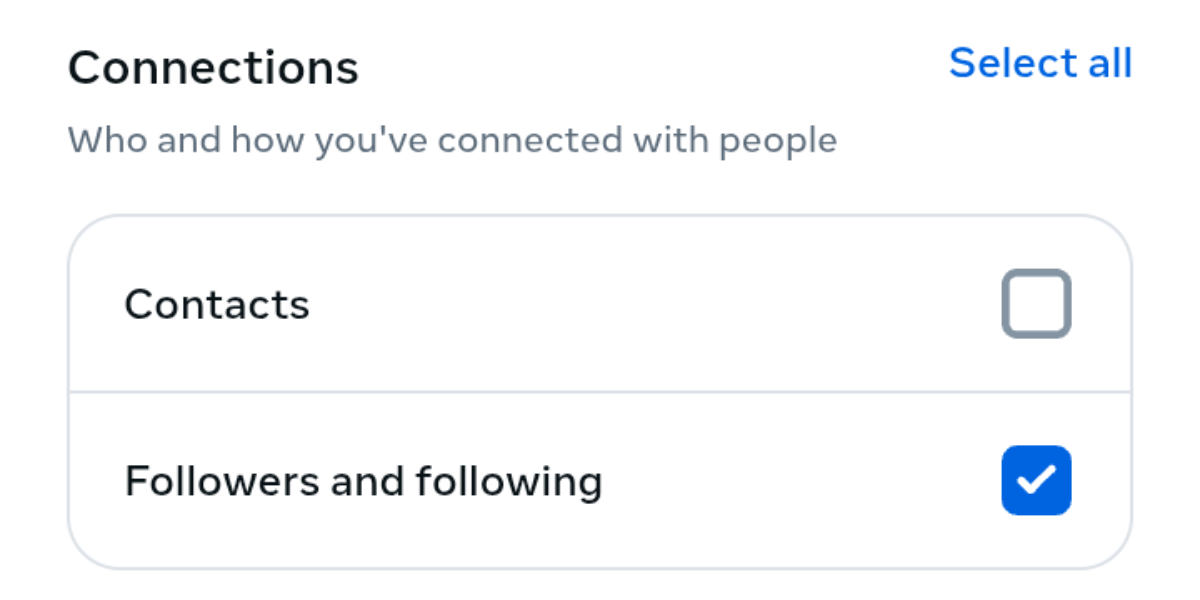 Gambar 8: Memilih kategori database Pengikut dan Mengikuti
Langkah 9: Pilih Format JSON
Ini adalah langkah teknis yang paling menentukan keberhasilan audit Anda. Instagram menyediakan dua jenis format file: HTML dan JSON. Untuk penggunaan aplikasi audit atau script analisis, format HTML tidak akan berfungsi.
- Ubah pengaturan Format dari HTML menjadi JSON.
- Format JSON (JavaScript Object Notation) adalah format data standar yang bisa dibaca oleh mesin dan tools audit untuk membandingkan daftar pengikut secara otomatis dan akurat.
- Pastikan rentang waktu diatur ke Sepanjang Waktu (All Time) agar tidak ada data pengikut lama yang terlewat.
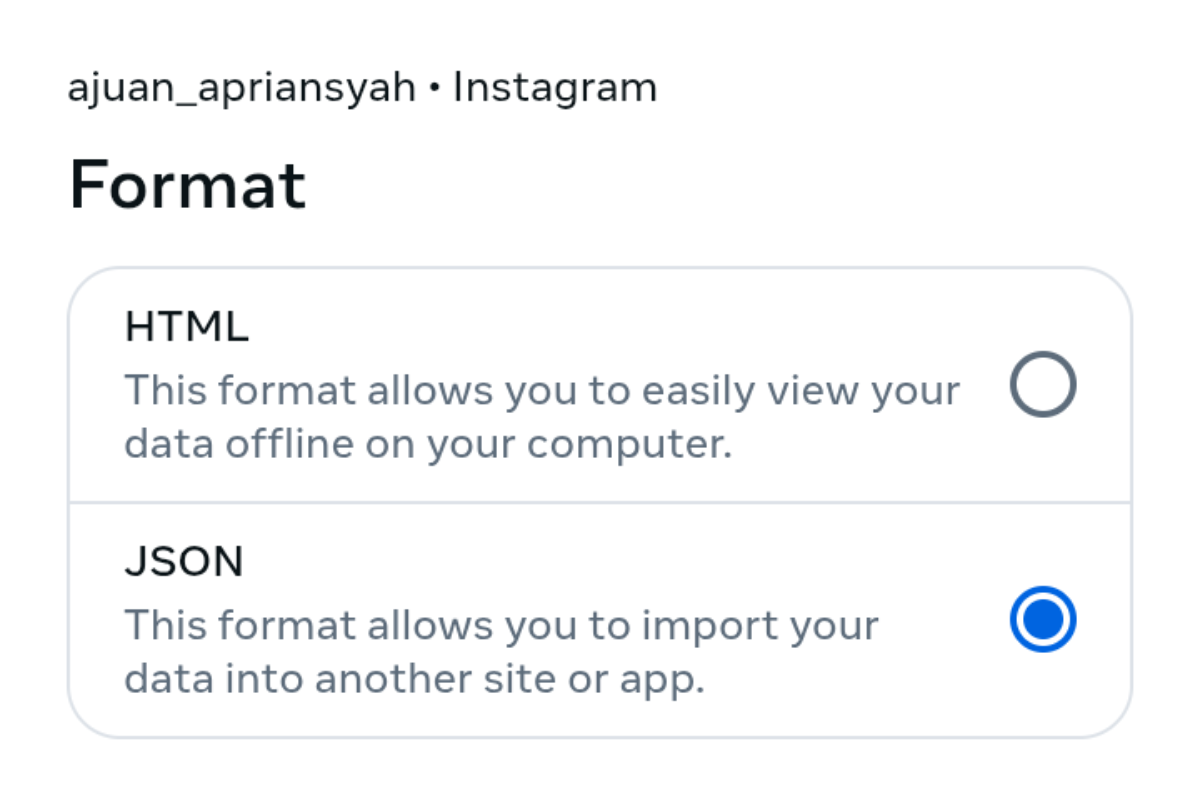 Gambar 9: Mengatur format output data ke JSON untuk kebutuhan sistem audit
Langkah 10: Halaman Review Permintaan
Sebelum permintaan dikirim ke server Meta, Anda akan diperlihatkan halaman ringkasan (Review). Jangan terburu-buru menekan tombol kirim karena kesalahan kecil di sini akan membuat Anda harus menunggu 24 jam lagi untuk melakukan permintaan ulang.
Verifikasi poin-poin berikut dengan teliti:
- Jenis Data: Harus tertulis "Followers and Following".
- Format: Harus tertulis "JSON".
- Kualitas Media: Pilih "Higher Quality".
- Date Range: Pastikan waktu yang tertera adalah "All Time".
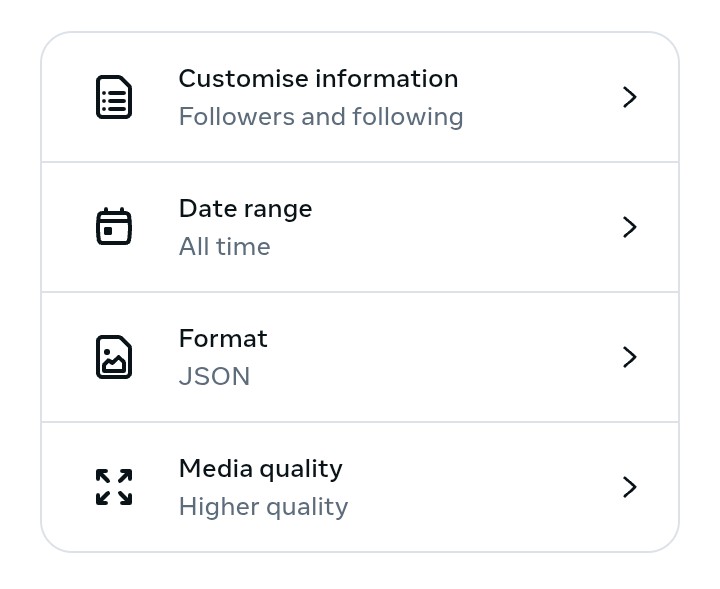 Gambar 10: Review terakhir untuk memastikan semua parameter data sudah benar
Langkah 11: Kirim Request & Status Unduhan
Jika semua konfigurasi sudah dipastikan benar, langkah terakhir adalah mengirimkan permintaan resmi tersebut ke sistem database Instagram.
- Ketuk tombol Buat Permintaan (Start Export) yang berwarna biru di bagian bawah layar.
- Sistem akan memberikan notifikasi bahwa permintaan sedang diproses. Instagram biasanya membutuhkan waktu 5-30 menit untuk menyiapkan file JSON Anda.
- Tunggu notifikasi muncul di aplikasi atau cek folder masuk pada Email Anda secara berkala.
 Gambar 11: Mengirimkan perintah pembuatan file data ke server Meta
Langkah 12: Download & Ekstrak File Database
Setelah Anda mendapatkan email dari Instagram yang menyatakan "File informasi Meta Anda sudah siap", segera klik link di dalam email tersebut untuk mengunduh file ZIP. Langkah penyelesaiannya adalah:
- Simpan file ZIP di memori ponsel atau komputer Anda.
- Gunakan aplikasi pengelola file untuk melakukan Ekstrak atau Unzip pada file tersebut.
- Masuk ke folder hasil ekstrak, cari folder connections, lalu buka folder followers_and_following.
- Di sana Anda akan menemukan file inti: followers_1.json dan following.json. File inilah yang siap dimasukkan ke dalam tools audit untuk melihat siapa saja yang tidak follback atau akun ghost.
Peringatan Keamanan: Jangan pernah membagikan file JSON ini kepada orang lain atau mengunggahnya ke situs audit yang mencurigakan. Gunakan hanya tools audit yang sudah terpercaya. Klik disini